- 时间:2025-01-11 14:18:21
- 浏览:
手机里的弹窗是不是让你头疼不已?是不是每次打开应用,都被那些强制更新、广告弹窗搞得心烦意乱?别急,今天就来教你几招,轻松禁用安卓系统弹窗,让你手机生活更清爽!
一、弹窗的烦恼

你知道吗,这些弹窗其实都是安卓系统为了提供更好的用户体验而设置的。但有时候,它们却成了我们的烦恼之源。比如,一些应用强制更新,不更新就无法使用;还有一些广告弹窗,每次启动都会打扰我们。真是让人头疼!
二、禁用弹窗的方法
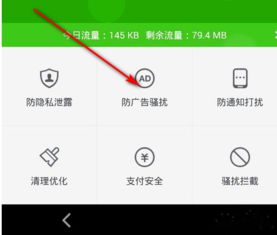
那么,如何才能禁用这些弹窗呢?下面就来教你几种方法。
1. 使用第三方工具

市面上有很多第三方工具可以帮助我们禁用弹窗,比如“对话框取消新版”和“Dialbox”。这些工具功能强大,操作简单,只需下载安装,就能轻松禁用各种弹窗。
2. 搭配XP框架使用
如果你使用的是Xposed框架,那么禁用弹窗就更加简单了。只需在Xposed模块中找到相应的弹窗管理模块,开启即可。
3. 禁用系统组件
有些弹窗是由于系统组件引起的,我们可以通过禁用这些组件来达到禁用弹窗的目的。具体操作如下:
准备工具:PC一台、数据线一根以及你的手机;
软件方面:包名查看(各大应用商店均有)、AutumnBox-秋之盒(百度或头条搜索即可)
具体步骤:
1. 将手机连接电脑并打开手机的【USB调试】选项。
2. 然后将电脑上下载的【AutumnBox-秋之盒】打开,连接完毕后如图下所示。
3. 接着,我们打开上图中右下角部分显示的【ADB命令行】,这个时候会让你选择CMD或者Powershell,我们选择CMD即可,点击后会弹出一个adb命令行窗口,如下图所示。
4. 然后在手机上安装【包名查看】,打开后会显示你所安装的APP包名以及系统组件的包名,如下图所示。
5. 我们以某品牌手机的浏览器为例,点击后会显示
4. 模拟器禁用
如果你使用的是安卓模拟器,那么禁用弹窗也非常简单。以下提供两种方法:
方法一:通过Windows本地组策略编辑器禁用
1. 在电脑桌面使用快捷键win键r唤出运行窗口,在搜索框中输入gpedit.msc,点击确定。
2. 依次点击展开用户配置—管理模板,选中其下的系统。
3. 在右侧窗口往下拉找到并双击打开不要运行指定的windows应用程序。
4. 在打开的窗口中勾选已启用,然后点击显示。
5. 在桌面找到任意需要禁止的安卓模拟器,在其上方点击右键,在弹出的菜单中点击属性。
6. 在属性窗口下方找到目标,复制其后的启动程序名称。
7. 把复制的内容粘贴到步骤4打开的显示窗口值的下方,然后依次点击确定。
方法二:通过电脑文件防泄密系统禁用
1. 百度大势至电脑文件防泄密系统,在大势至官网下载,下载完成后解压,在解压的文件中找到并双击大势至电脑文件防泄密系统V14.2.exe安装,安装根据提示进行即可。
2. 待安装完成后,使用快捷键altF2唤出登录窗口,输入初始账号和密码,点击确定登入。
3. 在主界面首选找到网络行为控制,然后找到其下的禁止打开的程序,点击其后的/-按钮。
4. 在弹出的窗口中点击添加,然后在窗口名称中填写需要禁止的软件的快捷方式名称,然后依次点击确定、保存即可。
三、
通过以上方法,相信你已经学会了如何禁用安卓系统弹窗。从此,你的手机生活将更加清爽,不再被弹窗打扰。快来试试吧!