- 时间:2025-01-27 08:28:09
- 浏览:
亲爱的平板用户们,你是否曾想过,你的安卓平板能不能变成一台Windows系统的小电脑呢?这可是个让人兴奋的话题,让我们一起揭开这个谜底吧!
一、平板电脑的“变身”之路
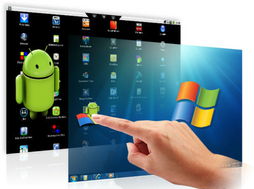
首先,我们要弄清楚,安卓平板能不能转成Windows系统,关键在于你的平板电脑的硬件配置。你知道吗?Windows系统对硬件的要求可是很高的哦!如果你的平板电脑的处理器是ARM架构的,那么很遗憾,你无法将其转变为Windows系统。因为Windows系统需要的是X86架构的处理器,这样才能保证系统的稳定运行。
二、X86架构的平板电脑:你的“变身”机会
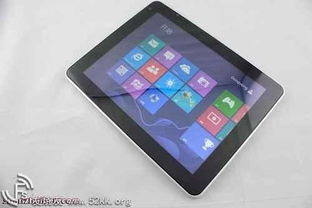
那么,如果你的平板电脑的处理器是X86架构的呢?恭喜你,你有机会将安卓平板转变为Windows系统。但是,这并不是一件简单的事情。你需要准备以下工具:
1. Windows ISO镜像文件:这是Windows系统的安装文件,你可以从微软官网或者其他渠道获取。
2. 制作可引导USB驱动器的软件:比如Rufus,它可以帮助你将Windows ISO镜像文件制作成可引导的USB启动盘。
3. BIOS/UEFI固件更新:如果你的平板电脑的BIOS/UEFI固件版本较低,可能需要更新到最新版本,以确保系统能够正常启动。
三、变身过程:一步步来
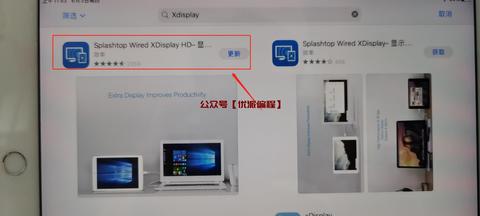
准备好以上工具后,就可以开始变身之旅了。以下是一个简单的变身步骤:
1. 制作Windows启动盘:使用Rufus软件,将Windows ISO镜像文件制作成可引导的USB启动盘。
2. 进入BIOS/UEFI设置:重启平板电脑,在启动过程中按下相应的键(通常是F2、F10或DEL键)进入BIOS/UEFI设置。
3. 设置启动顺序:在BIOS/UEFI设置中,将USB启动盘设置为第一启动设备。
4. 重启平板电脑:退出BIOS/UEFI设置,重启平板电脑,系统将自动从USB启动盘启动,开始安装Windows系统。
四、变身后的平板电脑:要注意的问题
虽然你的平板电脑已经成功变身为Windows系统,但是在使用过程中,还是需要注意以下问题:
1. 硬件驱动不匹配:由于安卓平板电脑的硬件配置与Windows系统不兼容,部分硬件可能无法正常工作,比如触摸屏、摄像头等。
2. 性能表现差强人意:由于硬件限制,Windows系统在平板电脑上的性能可能不尽如人意,特别是在运行大型应用或游戏时。
3. 能耗增加:非原生环境下的操作可能导致电池消耗速度加快,影响使用体验。
五、:安卓平板转Windows系统,值得尝试吗?
总的来说,安卓平板转Windows系统是一个值得尝试的过程。虽然会遇到一些问题,但是通过不断摸索和尝试,你一定能够找到适合自己的解决方案。不过,在尝试之前,请务必考虑以下因素:
1. 你的平板电脑是否支持X86架构的处理器?
2. 你是否愿意花费时间和精力去解决可能出现的问题?
3. 你是否需要Windows系统来完成某些特定任务?
如果你对以上问题的回答都是肯定的,那么不妨大胆尝试让你的安卓平板变成一台Windows系统的小电脑吧!