- 时间:2025-02-04 15:31:52
- 浏览:
你有没有发现,最近Windows 11的安卓子系统(WSA)可是火得一塌糊涂啊!这个神奇的子系统,让咱们在Windows 11上也能轻松使用安卓应用,简直就像打开了新世界的大门。不过,说到这,你是不是也和我一样,好奇怎么在Windows 11和安卓子系统之间传输文件呢?别急,今天就来给你详细揭秘这个超实用的小技巧!
一、文件共享,轻松实现
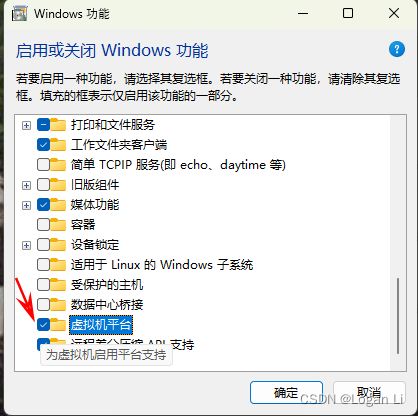
自从Win11安卓子系统更新后,文件共享功能可是大受欢迎。想象你正在Windows 11上处理文档,突然需要用到安卓手机上的图片,这时候,文件共享功能就能派上大用场了。
1. 开启共享文件夹
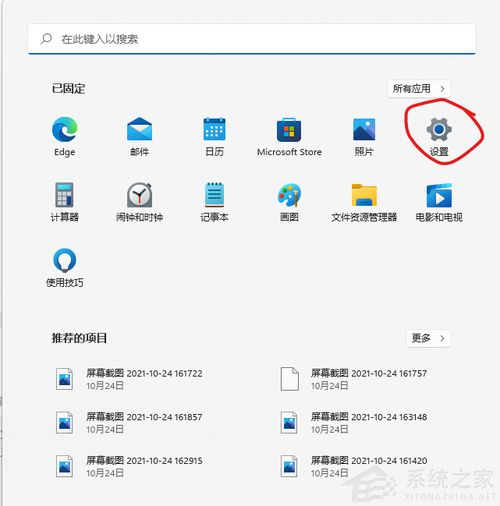
首先,你得在Windows 11上开启共享文件夹。打开“设置”>“系统”>“共享”,然后找到“文件共享”选项,开启它。接下来,你会看到一个名为“Windows文件夹”的选项,点击它,然后选择你想要共享的文件夹。
2. 在安卓子系统访问
在安卓子系统里,你可以在“文件管理器”中找到“Windows”文件夹,里面就是你刚才共享的文件夹了。这样,你就可以直接在安卓应用中访问这些文件了。
二、传输方式,多样选择
文件共享功能虽然方便,但有时候你可能需要更直接的方式来传输文件。别担心,Win11安卓子系统提供了多种传输方式,满足你的各种需求。
1. 拖拽
在Windows 11上,你可以直接将文件拖拽到安卓子系统中的应用中。比如,你可以在Windows 11的文件管理器中选中文件,然后拖拽到安卓浏览器中,文件就会自动传输过去。
2. 复制粘贴
除了拖拽,复制粘贴也是传输文件的好方法。在Windows 11上选中文件,复制,然后在安卓子系统中的应用中粘贴,文件就传过去了。
3. 蓝牙
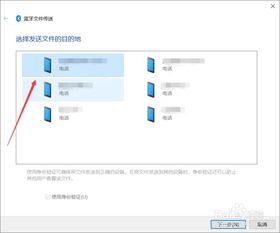
如果你需要传输大文件,或者不想使用网络,蓝牙也是一个不错的选择。在Windows 11上添加蓝牙设备,然后在安卓手机上打开蓝牙,两者配对后,就可以通过蓝牙传输文件了。
三、注意事项,安全第一
在使用文件共享和传输文件的过程中,安全可是头等大事。以下是一些注意事项:
1. 隐私保护
在共享文件夹时,请确保只共享必要的文件,避免泄露隐私。
2. 权限管理
在使用蓝牙传输文件时,请确保蓝牙设备的权限设置正确,避免被恶意攻击。
3. 更新系统
定期更新Windows 11和安卓子系统,以确保系统安全。
怎么样,现在你对Win11安卓子系统传输文件是不是有了更深入的了解呢?快来试试这些实用的小技巧,让你的工作和生活更加便捷吧!