- 时间:2025-02-05 21:12:16
- 浏览:
你有没有遇到过这种情况:手机里突然收到了一份PDF文件,打开一看,哇,竟然是那份重要的合同或者报告!但是,你却发现自己不知道怎么在安卓手机上打开它。别急,今天就来给你详细介绍如何在安卓系统版本中轻松打开那些PDF文件,让你不再为这个小问题烦恼!
一、下载并安装PDF阅读器
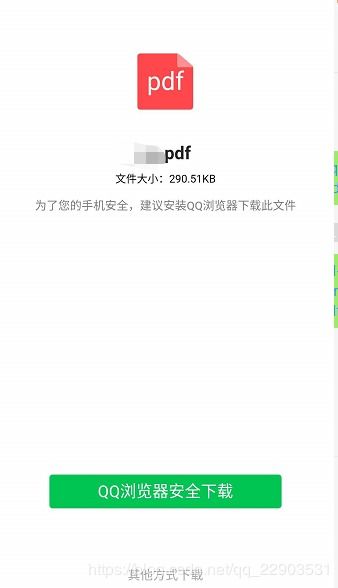
首先,你得有一个PDF阅读器。市面上有很多优秀的PDF阅读器,比如Adobe Acrobat Reader、WPS Office、Google PDF查看器等。这些应用不仅能够打开PDF文件,还能进行编辑、转换等操作,非常实用。
1. Adobe Acrobat Reader:这款由Adobe公司开发的免费PDF阅读器,功能强大,操作简单。你可以在应用商店搜索并下载安装。
2. WPS Office:除了PDF阅读功能,WPS Office还支持文档编辑、表格处理等,非常适合办公人士使用。
3. Google PDF查看器:这款应用适用于安卓系统,可以直接在手机上打开PDF文件,操作简单方便。
二、通过微信或其他应用接收PDF文件
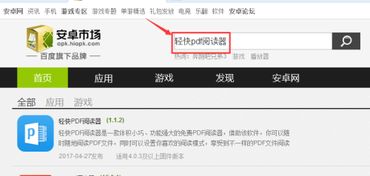
如果你是通过微信或其他应用接收到的PDF文件,可以按照以下步骤操作:
1. 打开微信,找到收到的PDF文件。
2. 点击文件,选择“打开方式”。
3. 在弹出的菜单中选择你刚刚安装的PDF阅读器,比如WPS Office或Adobe Acrobat Reader。
4. 点击确定,PDF文件就会在阅读器中打开。
三、通过云存储服务打开PDF文件
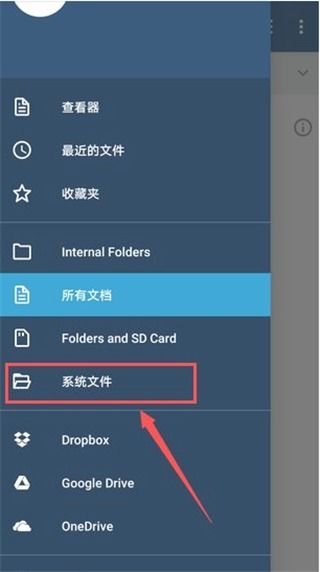
如果你将PDF文件存储在云盘中,比如百度云、Dropbox等,可以按照以下步骤操作:
1. 打开云存储应用,比如百度云或Dropbox。
2. 进入文件列表,找到你想要打开的PDF文件。
3. 点击文件,选择“打开方式”。
4. 在弹出的菜单中选择你安装的PDF阅读器,比如WPS Office或Adobe Acrobat Reader。
5. 点击确定,PDF文件就会在阅读器中打开。
四、通过浏览器打开PDF文件
手机上的大多数浏览器都支持直接打开PDF文件。以下是在浏览器中打开PDF文件的步骤:
1. 打开浏览器,输入PDF文件的网址或点击链接。
2. 浏览器会自动识别文件类型,并提示你选择打开方式。
3. 在弹出的菜单中选择你安装的PDF阅读器,比如WPS Office或Adobe Acrobat Reader。
4. 点击确定,PDF文件就会在阅读器中打开。
五、使用PDF阅读器进行高级操作
除了基本的打开和阅读功能,一些PDF阅读器还提供了一些高级功能,比如标注、划重点、添加书签等。以下是一些常见的PDF阅读器高级功能:
1. 标注:在PDF文件中添加标注,比如高亮、下划线、删除线等。
2. 划重点:使用荧光笔功能,将重要的内容划出来。
3. 添加书签:为PDF文件添加书签,方便快速定位到指定页面。
4. 搜索:在PDF文件中搜索关键词,快速找到相关内容。
5. 调整亮度:根据环境光线调整屏幕亮度,提高阅读体验。
6. 双指缩放:双指缩放页面,方便查看细节。
现在,你已经在安卓手机上学会了如何打开PDF文件,是不是觉得轻松多了?以后再收到PDF文件,再也不用担心不知道怎么打开了!快去试试吧,让你的手机生活更加便捷!