- 时间:2025-02-05 21:22:04
- 浏览:
亲爱的手机控们,你们有没有遇到过这样的情况:手机里明明还有一大片空间,可是一装个应用,系统就跳出来告诉你“内存不足”?别急,今天就来给你揭秘安卓系统占用十几个G的秘密,让你手机空间不再紧张!
一、安卓系统:占空间的大户

你知道吗,安卓系统可是个占空间的大户哦!随着版本的更新,系统文件、应用程序和缓存数据等占用的存储空间也在逐渐增大。不信?来,给你算一笔账:
1. 系统文件:安卓系统的核心文件包括操作系统内核、系统应用程序和框架等,这些文件确保设备的正常运行,并支持各种基本功能。这部分文件大概占1-2G。
2. 预装应用:很多制造商会在安卓系统中预装自己的应用程序和服务,这些预装应用也称为“bloatware”。比如品牌特定的启动器、服务应用等,大概占500MB-2GB;合作伙伴应用,如Facebook、WhatsApp等,大概占100MB-500MB。
3. 缓存和数据:系统和应用程序在运行过程中会产生缓存和数据文件,用于加快加载速度和保存用户信息。应用数据,如设置、账户信息等,变动较大,可从几百MB到几GB不等。
4. 更新文件:系统和应用的更新包也会占用一定的存储空间,尤其是在下载后未自动清理的情况下。每次更新可能占用数十MB到数百MB。
二、清理空间:告别内存不足
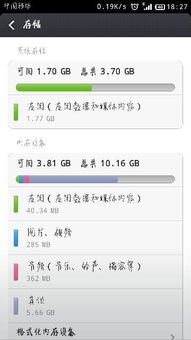
既然知道了安卓系统占用空间的原因,那么如何清理空间,让手机空间不再紧张呢?
1. 卸载或禁用不需要的预装应用:打开“设置”-“应用管理”,找到预装应用,选择“卸载”或“禁用”。
2. 清理系统和应用缓存:打开“设置”-“存储”,点击“缓存”,然后选择“清除缓存”。
3. 删除旧的系统更新文件:打开“设置”-“系统”-“系统更新”,找到旧版本的更新包,选择“卸载”。
4. 使用外部存储设备:将部分数据和应用程序移至SD卡,释放手机内部存储空间。
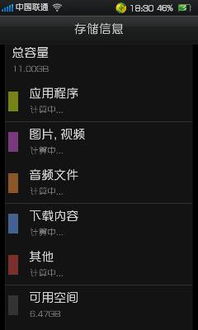
5. 定期检查并管理大型文件和应用数据:打开“设置”-“存储”,查看占用空间较大的文件和应用,进行清理。
三、其他技巧:让手机空间更充足
1. 关闭应用自启动:打开“设置”-“应用管理”,找到应用,选择“自启动管理”,关闭不必要的自启动应用。
2. 使用云服务:将照片、视频等文件上传至云服务,释放手机存储空间。
3. 定期备份手机数据:将手机数据备份至电脑或云服务,防止数据丢失。
4. 重置手机:如果以上方法都无法解决内存不足的问题,可以考虑重置手机,恢复出厂设置。
亲爱的手机控们,现在你明白安卓系统占用十几个G的原因了吗?赶紧按照上面的方法清理一下手机空间,让你的手机焕然一新吧!记得定期清理,让手机空间不再紧张哦!