- 时间:2025-02-06 19:27:50
- 浏览:
亲爱的平板电脑主人,你是否也和我一样,对那小小的屏幕充满了爱意,却又时不时地想要给它来个“大变身”呢?没错,说的就是你——安卓平板的系统升级大作战!今天,就让我带你一起探索这个神秘的世界,让你的平板焕发新生!
一、升级前的准备:知己知彼,百战不殆
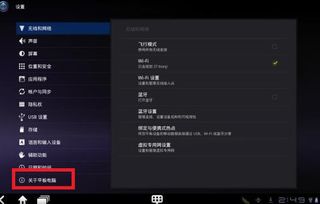
在开始升级之前,我们得先了解一下自己的平板电脑。首先,你得知道它的型号,这可是升级过程中的关键线索。比如,你的是华为MatePad Pro,还是小米平板5?不同的型号,升级的方式可能大相径庭哦。
接下来,检查一下你的平板电脑的存储空间。升级系统通常需要一定的空间,所以提前清理一下缓存和临时文件,保证升级过程顺利进行。
别忘了备份你的数据。虽然升级过程中一般不会丢失数据,但以防万一,备份总是好的。
二、升级路径:官方渠道,安全可靠

1. 官方OTA升级:这是最简单、最安全的升级方式。只需连接Wi-Fi,进入设置,找到系统更新,系统就会自动检测并下载最新的系统更新包。下载完成后,按照提示操作即可。
2. 官方固件升级:对于一些不支持OTA升级的平板电脑,官方会提供固件升级包。你只需下载对应型号的固件包,按照官方教程操作即可。
3. 第三方ROM升级:如果你想要尝试一些个性化的系统,可以下载第三方ROM进行升级。但请注意,第三方ROM可能存在兼容性问题,升级前务必谨慎。
三、升级过程:步步为营,稳扎稳打

1. 下载升级包:根据你的平板电脑型号和系统版本,在官方网站或第三方论坛下载对应的升级包。
2. 解压升级包:下载完成后,将升级包解压到SD卡或平板电脑内部存储中。
3. 进入Recovery模式:长按电源键和音量键,进入Recovery模式。
4. 选择升级包:在Recovery模式下,选择“安装更新”或“安装zip文件”,然后选择你刚刚解压的升级包。
5. 开始升级:确认无误后,开始升级。这个过程可能需要一段时间,请耐心等待。
6. 重启平板:升级完成后,重启平板电脑,系统就会升级到最新版本。
四、升级后的注意事项
1. 检查系统版本:升级完成后,进入设置,查看系统版本是否已经更新。
2. 恢复数据:如果之前进行了数据备份,现在可以恢复数据了。
3. 更新应用:升级系统后,部分应用可能需要更新,请及时更新以保证应用兼容性。
4. 优化系统:升级后,可以对系统进行优化,提高运行速度。
亲爱的平板电脑主人,通过以上步骤,你的平板电脑应该已经升级到最新系统啦!快来体验一下新系统的魅力吧!记得,升级只是开始,保持对平板电脑的关爱和呵护,让它陪伴你更长久哦!