- 时间:2025-02-17 02:59:51
- 浏览:
你家的安卓主板是不是也跟你的手机一样,时不时地想要更新一下系统呢?别急,今天就来手把手教你,用U盘轻松升级安卓主板系统,让你的主板焕然一新,性能大提升!
U盘升级前的准备

在开始升级之前,咱们得先准备好一些东西,就像准备一场旅行一样,装备齐全才能玩得更开心哦!
1. U盘:选择一个至少8GB的U盘,最好是16GB以上的,这样子升级的时候才不会手忙脚乱。
2. 电脑:当然,没有电脑怎么行?你的电脑要能正常上网,这样子才能下载升级包。
3. 升级包:去安卓主板官网下载最新的系统升级包,记得要选择和你主板型号相匹配的哦。
4. 软件工具:有些主板可能需要一些特定的软件来制作U盘启动盘,比如Rufus、UltraISO等。
制作U盘启动盘
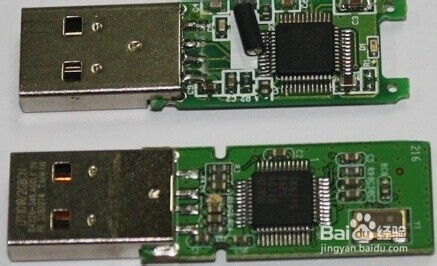
第一步,咱们得把U盘变成一个能启动电脑的“钥匙”。这个过程就像给U盘穿上一件新衣服,让它变得不一样。
1. 插入U盘:把U盘插到电脑上,打开下载好的软件工具。
2. 选择U盘:在软件里找到你的U盘,选择它作为启动盘的制作目标。
3. 选择镜像文件:找到你下载的系统升级包,选择ISO文件。
4. 开始制作:点击开始制作,软件会自动帮你把系统文件写入U盘。
设置BIOS启动顺序
U盘启动盘准备好了,接下来咱们得告诉电脑,下次启动的时候先从U盘开始。
1. 重启电脑:把U盘插在电脑上,然后重启电脑。
2. 进入BIOS:在电脑启动时,按下BIOS设置键,通常是F2、F10或者DEL键,具体看你的电脑型号。
3. 设置启动顺序:在BIOS设置中找到启动顺序设置,把U盘设置为第一启动设备。
升级系统
一切准备就绪,现在就可以开始升级系统了。
1. 启动电脑:设置好启动顺序后,电脑会从U盘启动。
2. 开始升级:进入系统升级界面,按照提示操作,开始升级系统。
3. 等待完成:升级过程可能需要一段时间,耐心等待,直到升级完成。
注意事项
1. 备份重要数据:在升级之前,一定要备份你的重要数据,以防万一。
2. 选择正确的升级包:一定要选择和你主板型号相匹配的升级包,否则可能会出现兼容性问题。
3. 耐心等待:升级过程可能需要一段时间,不要着急,耐心等待。
升级后的体验
升级完成后,你会发现你的安卓主板焕然一新,性能更强大,使用起来更加流畅。是不是觉得自己的主板也变得年轻了呢?
通过以上步骤,你就可以轻松地用U盘升级安卓主板系统了。快来试试吧,让你的主板也享受一下科技的魅力吧!