- 时间:2025-02-21 03:48:39
- 浏览:
你有没有发现,Win11这个新宝贝里竟然藏着安卓的小秘密?没错,就是那个能让你在电脑上直接玩安卓应用的安卓子系统!是不是心动了呢?别急,让我带你一步步揭开这个神秘的面纱,让你轻松安装安卓子系统,享受双重世界的乐趣!
第一步:检查你的电脑是不是“安卓达人”
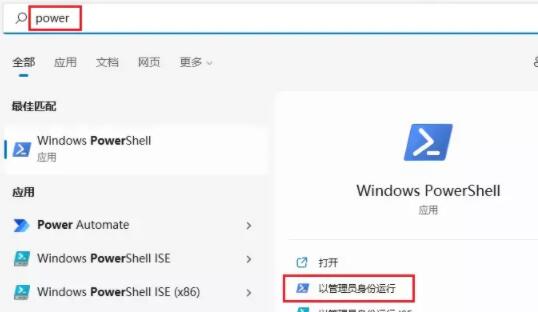
首先,你得确认你的电脑是不是“安卓达人”。它得满足以下条件:
1. 操作系统:必须是Windows 11,版本号要在22000.xxx系列。
2. 硬件支持:处理器要支持虚拟化技术,内存至少8GB,存储空间得有足够的容量。
3. 虚拟化设置:BIOS/UEFI要开启虚拟化支持。

第二步:开启虚拟化,让电脑变身“魔法师”
1. 进入BIOS/UEFI:重启电脑,在启动时按下相应的键(通常是F2、Del或F10)进入BIOS/UEFI设置。
2. 开启虚拟化:找到虚拟化选项,将其设置为“启用”或“开启”。
3. 重启电脑:保存设置并退出BIOS/UEFI,重启电脑。
第三步:加入预览体验计划,成为“尝鲜者”
1. 打开设置:点击开始菜单,找到并点击“设置”图标。
2. 更新与安全:在设置菜单中,找到并点击“更新与安全”。
3. Windows更新:在左侧菜单中,找到并点击“Windows更新”。
4. 预览体验计划:在右侧窗口中,找到并点击“加入预览体验计划”。
5. 选择通道:选择“开发者”通道,这样你就能第一时间体验到最新的功能。
第四步:下载安装包,开启安卓之旅
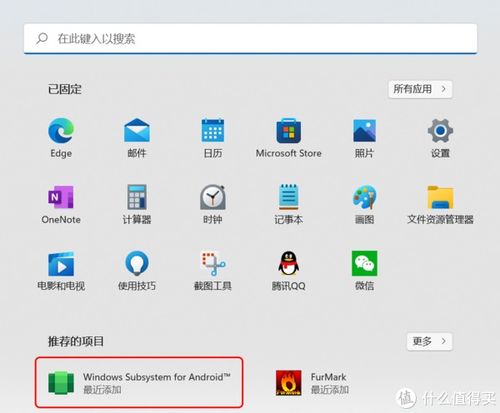
1. 访问微软商店:打开微软商店,搜索“Windows Subsystem for Android”。
2. 下载安装包:找到官方提供的安装包,点击下载并安装。
第五步:安装完成,体验安卓魅力
1. 重启电脑:安装完成后,重启电脑。
2. 打开微软商店:重启后,打开微软商店。
3. 搜索安卓应用:在微软商店中搜索你想要的安卓应用。
4. 下载安装:找到应用后,点击下载并安装。
小贴士:
1. 更新系统:确保你的Windows 11系统是最新的,这样才能更好地支持安卓子系统。
2. 内存优化:如果你的电脑内存较小,可以考虑关闭一些不必要的后台程序,以释放内存。
3. 网络连接:安装和运行安卓应用时,确保你的网络连接稳定。
现在,你已经成功安装了安卓子系统,可以尽情地在电脑上畅玩安卓应用了!是不是觉得电脑瞬间变得更有趣了呢?快来试试吧,让你的电脑焕发新的活力!