- 时间:2025-02-21 07:37:18
- 浏览:
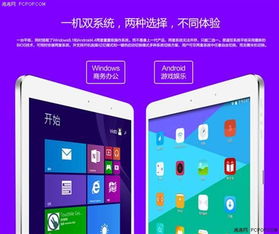
你有没有想过,你的安卓平板电脑也能变身成为Windows系统的超级战士呢?没错,就是那个我们日常办公、学习、娱乐的好伙伴——平板电脑,现在也能装上Windows系统,让你在移动办公和娱乐中更加得心应手。那么,如何给安卓平板电脑装上Windows系统呢?别急,让我带你一步步来探索这个神奇的变身之旅吧!
一、了解你的平板电脑
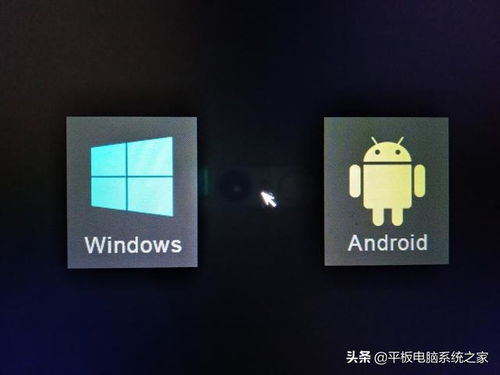
在开始之前,你得先弄清楚你的平板电脑是否支持安装Windows系统。一般来说,安卓平板电脑分为ARM架构和X86架构两种。ARM架构的平板电脑是无法安装Windows系统的,因为Windows系统需要的是X86架构的处理器。所以,如果你的平板电脑是ARM架构的,那咱们就先歇歇,看看其他方法吧。
二、准备工具和材料
既然你的平板电脑是X86架构的,那么接下来就是准备工具和材料了。你需要以下几样东西:
1. 一条OTG线:用于连接U盘和平板电脑。
2. 一个U盘:至少8GB的存储空间,格式化为FAT32。
3. Windows系统镜像:你可以从微软官网下载Windows 10的ISO镜像文件。
4. 一台电脑:用于制作启动U盘。
三、制作启动U盘
1. 下载Windows 10的ISO镜像文件,并解压到你的电脑上。
2. 下载并安装UltraISO软件。
3. 将U盘插入电脑,打开UltraISO软件。
4. 点击“文件”菜单,选择“打开”,找到解压后的Windows 10 ISO文件。
5. 点击“启动”菜单,选择“写入硬盘镜像”。
6. 在弹出的窗口中,选择U盘作为写入目标,点击“写入”按钮。
7. 等待写入完成,取出U盘。
四、安装Windows系统
1. 将制作好的启动U盘插入平板电脑。
2. 关闭平板电脑,然后按下电源键,进入启动菜单。
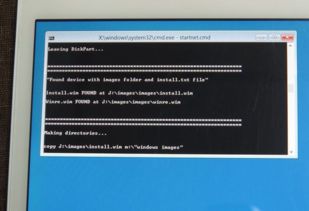
3. 选择从U盘启动,等待进入Windows安装界面。
4. 按照提示操作,选择安装Windows 10。
5. 选择安装类型,这里选择“自定义:仅安装Windows”。
6. 选择安装位置,将Windows系统安装到平板电脑的存储空间中。
7. 等待安装完成,重启平板电脑。
五、安装驱动程序
安装完Windows系统后,你可能需要安装一些驱动程序,以确保平板电脑的各项功能正常使用。以下是一些常用的驱动程序:
1. 触摸屏驱动:在Windows系统中,触摸屏驱动通常已经内置,无需单独安装。
2. 网络驱动:如果你的平板电脑支持Wi-Fi和蓝牙,那么需要安装相应的驱动程序。
3. 声卡驱动:安装声卡驱动,让你的平板电脑能够发出声音。
4. 显卡驱动:如果你的平板电脑配备了独立显卡,那么需要安装显卡驱动。
六、
通过以上步骤,你就可以在你的安卓平板电脑上安装Windows系统了。当然,这个过程可能会遇到一些问题,比如驱动程序安装失败、系统运行不稳定等。这时,你可以查阅相关资料,或者寻求专业人士的帮助。
给安卓平板电脑安装Windows系统并不是一件难事,只要你按照正确的步骤操作,就能让你的平板电脑焕发出新的活力。快来试试吧,让你的平板电脑成为你的得力助手!